

Comment créer une Partie Hors Limitation sur votre carte NAVIMOW ?
Rubriques des conseils
Derniers conseils
Dernières vidéos


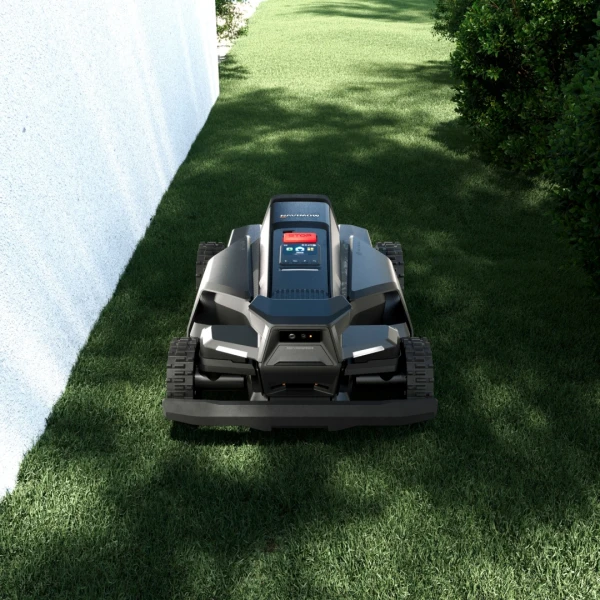
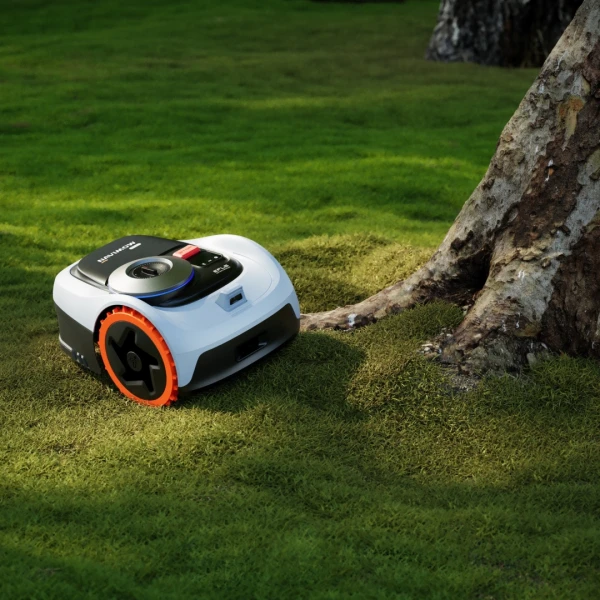
Le robot tondeuse SEGWAY NAVIMOW a révolutionné l'entretien du jardin grâce à sa technologie sans fil et l'arrivée du NRTK. Que vous possédiez le compact NAVIMOW i206E-AWD pour les jardins de ville ou le puissant NAVIMOW série H2 pour les grands terrains, la précision de la carte est la clé d'une pelouse impeccable.
L'une des fonctions les plus utiles est la création d'îlots. Pourquoi ? Parce que votre jardin vit : vous plantez un nouvel arbre, installez une piscine gonflable ou souhaitez protéger un parterre de fleurs. Suivez notre tuto vidéo présenté par notre technicienne King Vert pour maîtriser cette fonctionnalité.
Matériel nécessaire
Avant de commencer, assurez-vous d'avoir :
-
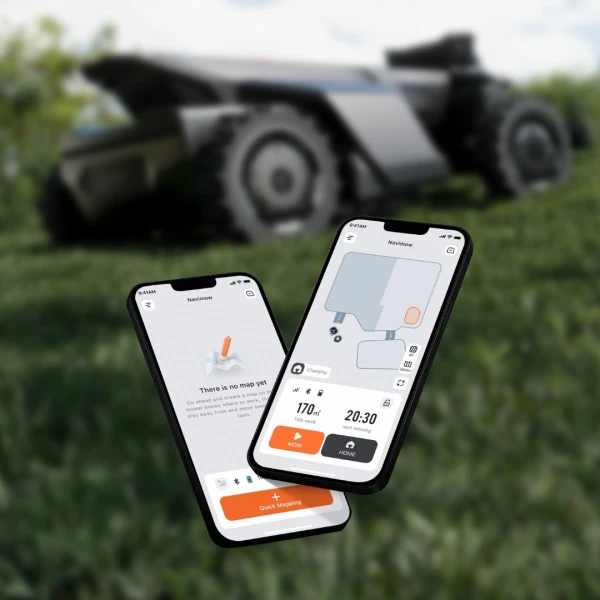
Votre smartphone avec l'application Navimow App à jour.
-
Votre robot SEGWAY NAVIMOW (compatible avec tous les modèles : i2, i1, H2, et la nouvelle Série X3 / X4).
-
Une zone dégagée autour de l'obstacle pour permettre le passage du robot.
Tutoriel vidéo
Étape 1 : Accéder à la gestion de la carte
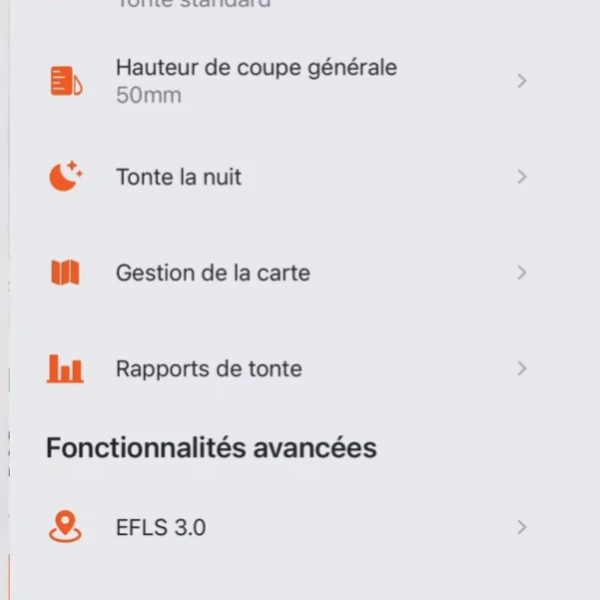
Pour débuter la configuration, ouvrez votre application NAVIMOW et rendez-vous dans le menu des Paramètres puis sélectionnez l'onglet Gestion de la carte. Cette interface centralisée vous permet de modifier votre zone de travail actuelle, que vous possédiez un modèle compact comme le NAVIMOW i2 ou un modèle haute performance de la Série H2.
Étape 2 : Créer une partie hors limitation
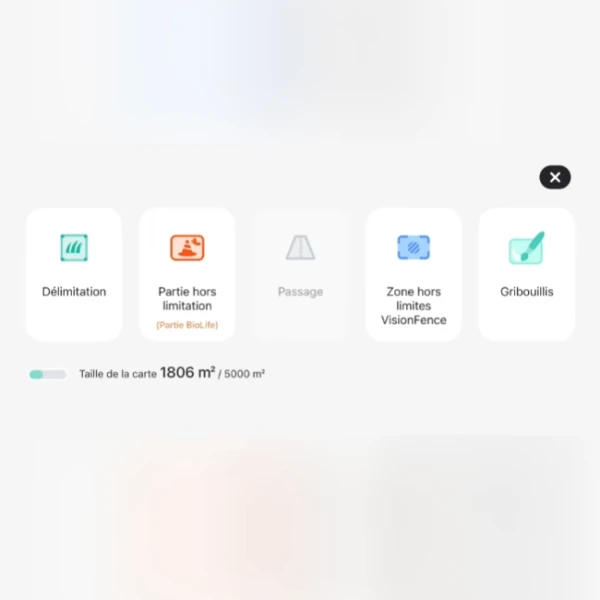
Une fois dans le menu de gestion, repérez et cliquez sur le bouton intitulé "En Ajouter Davantage" afin de faire apparaître les options de personnalisation. Choisissez alors l'option "Partie Hors Limitation", qui est le terme technique précis utilisé par SEGWAY pour définir une zone d'exclusion ou un îlot au sein de votre pelouse.
Étape 3 : Étalonner le robot
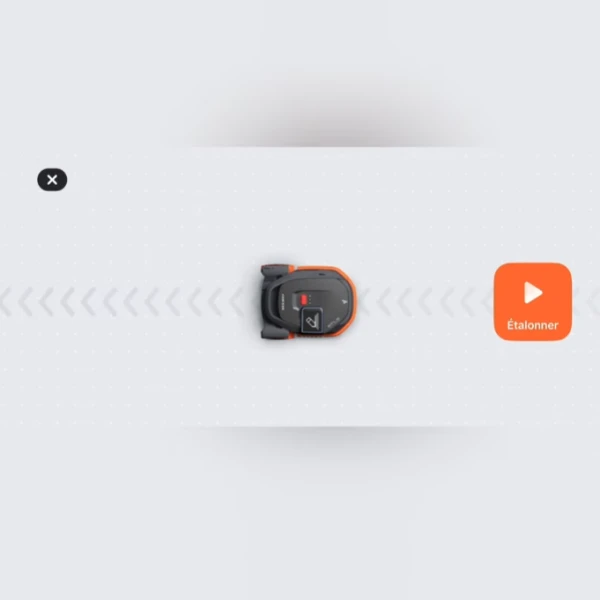
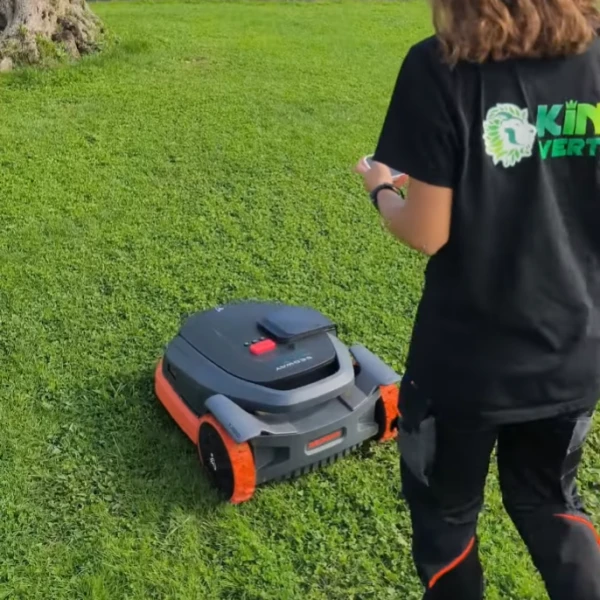
Avant de lancer le tracé manuel, vous devez impérativement cliquer sur le bouton "Étalonner" pour préparer la machine. Le robot va alors sortir automatiquement de sa station de charge pour calibrer ses capteurs, une étape cruciale pour garantir que le futur îlot sera positionné avec une précision centimétrique sur votre plan de tonte.
Étape 4 : Piloter le robot vers l'obstacle
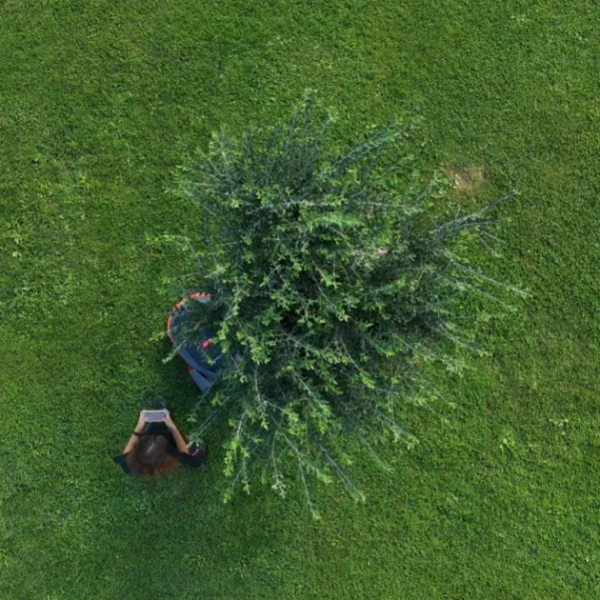
Utilisez les deux joysticks virtuels affichés sur votre écran pour diriger le robot vers l'obstacle à contourner, comme un massif ou un arbre. Pour un résultat parfait, veillez à placer la roue droite de l'appareil à environ 20 cm de la bordure de la zone à protéger, une distance de sécurité idéale pour les modèles équipés du capteur VisionFence.
Étape 5 : Marquer le point de départ et tracer l'îlot
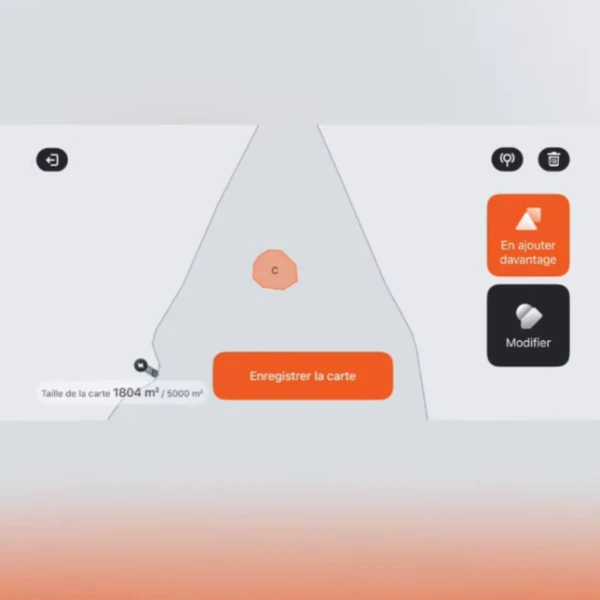
Dès que le robot est correctement positionné, appuyez sur "Point De Départ Atteint" et commencez à piloter la machine pour faire le tour complet de l'obstacle en maintenant une distance constante. Si vous déviez de votre trajectoire, n'hésitez pas à utiliser l'icône de la Gomme située en haut à droite de l'application pour effacer vos derniers segments et corriger le tracé en temps réel.
Étape 6 : Enregistrer la nouvelle zone
Une fois la boucle refermée, appuyez sur le bouton "Terminer" pour que l'application génère visuellement l'îlot sur votre carte. Il ne vous reste plus qu'à cliquer sur Enregistrer la carte pour valider définitivement la modification et permettre au robot d'intégrer cette nouvelle consigne lors de ses prochaines sessions de tonte.
Appuyez sur le bouton "Home". Votre robot retourne à sa base, prêt à tondre en évitant désormais votre nouvel îlot.
Une technologie évolutive pour votre confort
La force du système SEGWAY NAVIMOW réside dans sa flexibilité. Contrairement aux robots avec fil, vous pouvez adapter votre carte en quelques minutes. Que vous soyez déjà équipé ou que vous envisagiez l'achat d'un robot NAVIMOW, découvrez à quel point la gestion des îlots est un jeu d'enfant.
Besoin d'une pièce détachée ou d'un conseil sur l'entretien ? Retrouvez tous les accessoires SEGWAY NAVIMOW chez KING VERT pour garder votre machine au top de sa performance.